本教程系统介绍了EndNote文献管理的核心操作流程。首先需新建并命名文献库,随后通过PDF导入或手动添加方式收录文献,并利用分组功能实现分类管理。为提升检索效率,可对文献进行重要性评分、添加标签(Label)和研究笔记(Research Notes),并通过显示栏自定义展示关键信息。界面布局支持灵活调整,右侧或底部可切换显示文献详情、预览及PDF内容。PDF标注功能则支持直接在软件内进行注释、高亮等操作,结合云端同步功能,实现文献的跨设备管理与高效利用。掌握这些基础操作,能显著优化科研文献的整理、阅读与引用效率。
话不多说上教程
第一步新建文件夹
新建文件夹对于后期一个项目的文献管理极其重要。具体操作“file—new”,即可实现文件的新建。
(图1 新建文件夹示意图)
第二步命名并保存文件夹至指定位置
将新建的文件夹保存至指定位置(如某一项目,某一文章等),然后根据实际情况进行命名。

(图2 命名文件夹示意图)
第三步导入文献
3.1 PDF导入
导入PDF对于后期对文献的管理,查阅,编辑和引用非常重要。EndNote PDF导入常见有两种方式:1.file—import —对应PDF(方法1);2. 使用菜单栏快捷命令(方法2);3.直接将PDF使用EndNote打开;4. 其它。
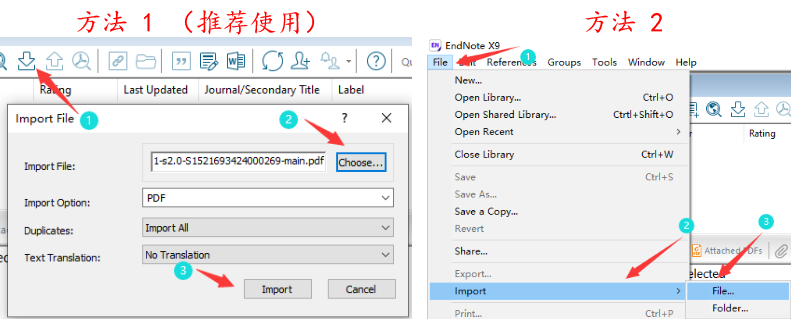
(图3 endnote 导入PDF文件的两种办法)

(图4 成功导入PDF文件)
3.2 文献分组
在endnote软件菜单栏左侧利用My Groups进行分组;具体操作方法“My Groups----Create Group---命名”
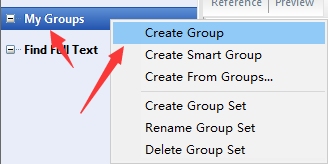
(图5 endnote创建分组示意图)
然后将对应文献拖拽到指定分组中,具体操作办法“左键点击对应文献不松手,然后将其拖拽到对应的分组中”。
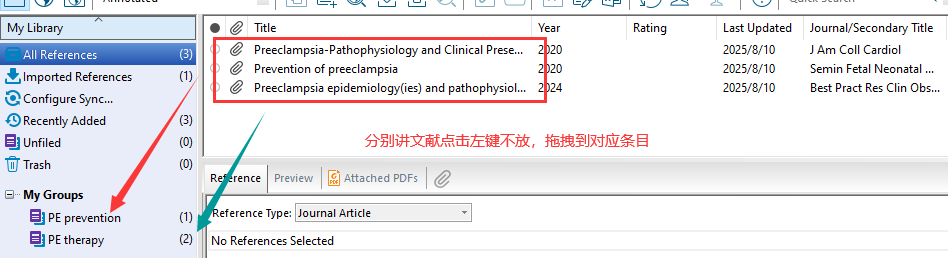
(图6 endnote文献分组示意图)
第四步对文献进行标记
4.1 文献重要性评分
对文中的重要性进行评分很重要,评分高的文献优先出现在上部,有助于查看。具体操作办法“双击文献—找到Rating—点击对应的点数量(一个点表示一颗星)”。

(图7 文献打分或者重要性标星号示意图)
4.2 添加标签(Label)信息(如其中图片可能用得着)
对文献进行必要的标记,有助于后续进行引用或者相应的处理,执行操作“双击文献—reference—Label—添加信息(中英文均可)”。

(图8 文献label标记信息)
4.3 添加research notes
对文中比较信息进行标记,有利于后期查看和引用(原理类似于Label)。具体操作“双击文献—reference—Research Notes—添加信息(中英文均可)”

(图9 文献Research Notes标记信息示意图)
4.4 在展示栏添加标记信息
将4.2和4.3的信息在显示栏进行显示,一边后续查看和应用以及文献阅读很关键。具体操作“显示栏单击右键—通过上下三角形(△)--找到Label 和Research Notes并单击左键出现勾号(√)”,即可在现实栏现实“Label 和Research Notes”。

(图10 endnote显示栏显示label 和research notes操作示意图)
5 Endnote显示界面调整
5.1 Endnote 右侧不显示
在开始处导入文献时,可能不需要查看文献的“reference”、“preview”和“PDF”信息。具体操作“endnote右下角—Layout—off”
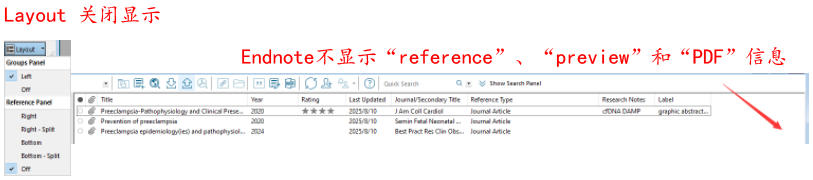
(图11 不显示“reference”、“preview”和“PDF”操作示意图)
5.2 Endnote 右侧不显示
Endnote显示“reference”、“preview”和“PDF”信息有四种:1. Right(右侧显示,可见选中部分信息);2. Right-split(信息独立显示,可见所有信息);3. Bottom(底部显示,可见选中部分信息);4. Bottom- split(底部独立显示,可看到所有信息)。
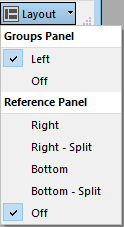
(图12 endnote展示“reference”、“preview”和“PDF”显示操作示意图)
6 Endnote文献标注
6.1 Endnote显示文献PDF
将PDF在endnote中展示,是实现文献阅读的第一步。具体操作:1. 选择需要展示的文献;2. Layout 设置为bottom(或者bottom split);3. 点击文件PDF菜单/按钮;4. 成功展示文献。
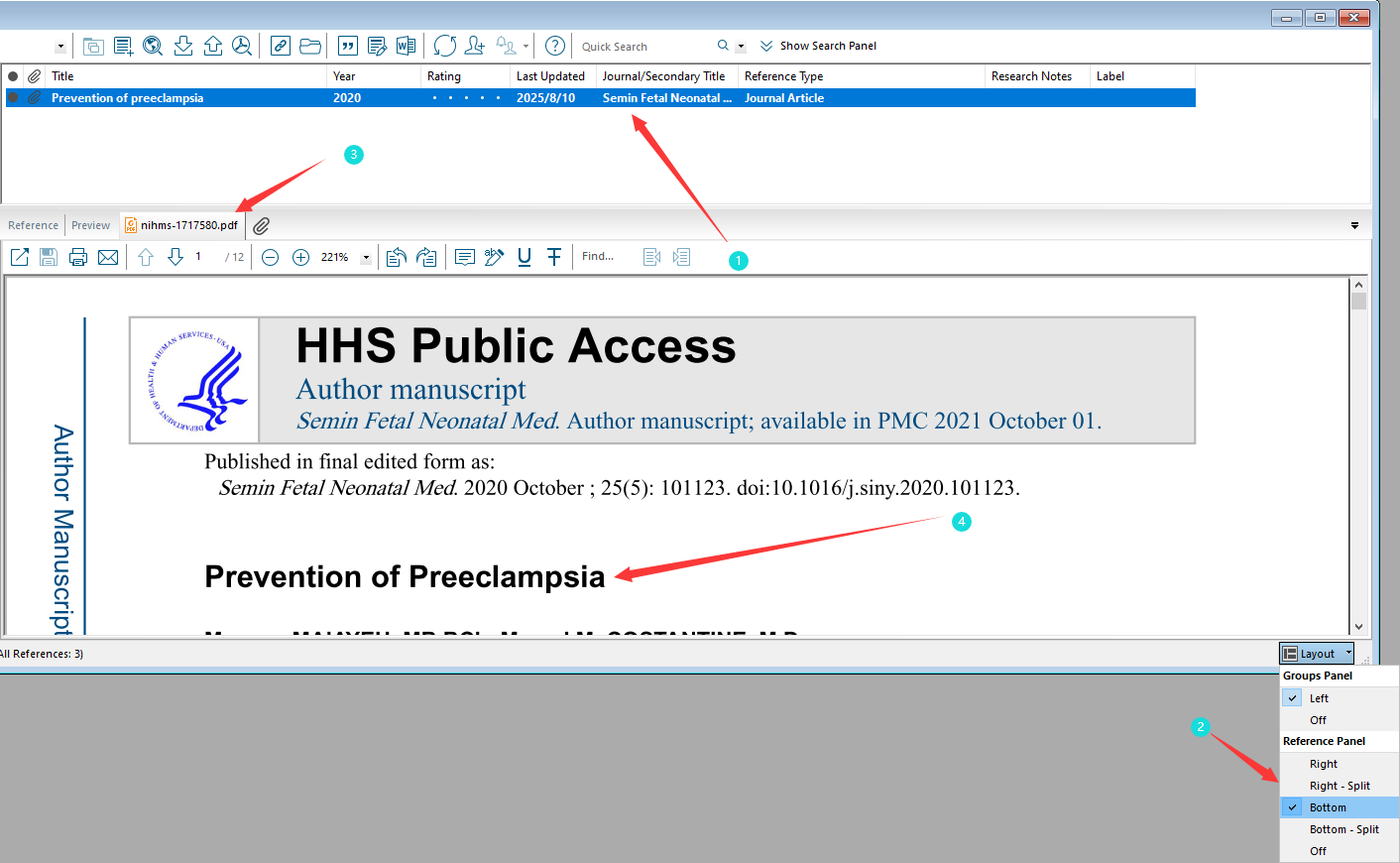
(图13 Endnote显示PDF文件操作示意图)
6.2 Endnote对文件标注
Endnote对PDF提供的操作包含,但不限于以下功能:单独打开—保存—打印—移动—缩放—翻转—移动—注释功能—背景着色—下划线—删除线—删除等。

(图14 Endnote PDF编辑功能按钮示意图)
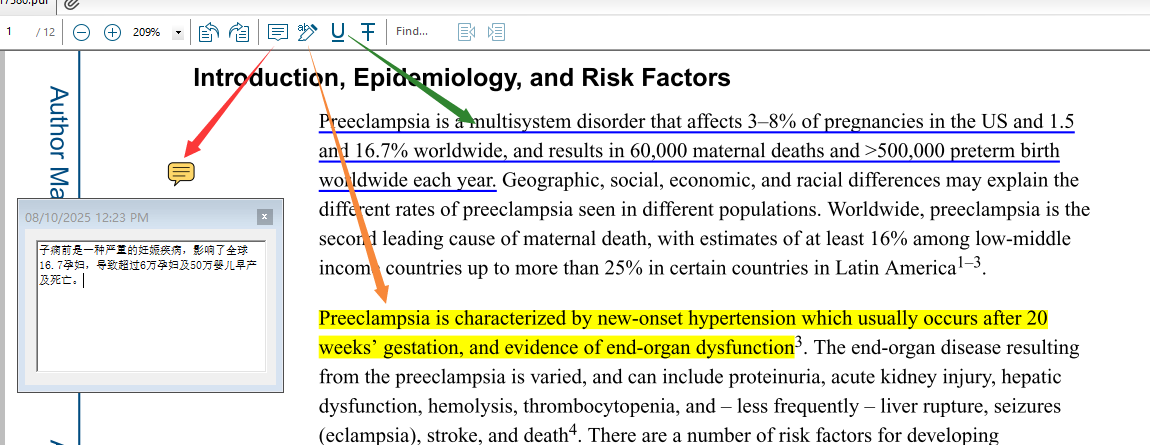
(图15 Endnote对PDF注释操作示意图)
今天关于Endnote的基本功能已经介绍完成,希望对大家有帮助。
爱自己!!!做科研!!! 每文格言“《蝙蝠侠》里有句台词:当事情按计划进行时,没有人会惊慌,即使这个目标是可怕的,是遥远的。”如果有用,关注楼主GBhouse,点赞+讨论,攻击型人格请请请不要关注和阅读!!!